
Si piensas «mi hosting está lento, ¿qué hago?», la respuesta corta es: mide primero con PageSpeed Insights, activa caché, optimiza imágenes y actualiza PHP; si después de eso el servidor sigue tardando en responder (TTFB alto) y cPanel muestra que llegas a tus límites de recursos, el problema sí es el hosting y toca subir de plan o cambiar.
En muchos casos la lentitud no es culpa del proveedor, sino del sitio: imágenes pesadas, demasiados plugins o una versión vieja de PHP. Esta guía te ayuda a separar una cosa de la otra, paso a paso y con herramientas gratuitas.
Resumen rápido:
- 🔎 Cómo medir: PageSpeed Insights y el informe Core Web Vitals de Search Console, ambos gratis.
- ⚡ Primer arreglo: caché de página; si tu hosting usa LiteSpeed, el plugin LiteSpeed Cache.
- 🧰 Señal de que es el hosting: TTFB alto en todas las páginas y avisos de límite en «Uso de recursos».
- 🏆 Si cambias por velocidad: Banahosting, con LiteSpeed, LSCache y de 4 a 8 GB de RAM.
- ✅ Si necesitas factura y teléfono: Neubox Sell It o superior, y su VPS si ya creciste.
👉 Ver planes de Banahosting con LiteSpeed
Por Cris Robles · Precios verificados el 7 de octubre de 2026 en la web de cada proveedor.
Mi hosting está lento: primero mide el problema
Antes de cambiar nada, necesitas un número. «Se siente lento» no sirve para saber si mejoraste. Usa dos herramientas gratuitas de Google:
PageSpeed Insights. Escribe la URL de tu página y te da dos tipos de datos: los de usuarios reales (si tu sitio tiene suficiente tráfico) y una prueba de laboratorio. Mide tu página de inicio y también una página interna típica, como un artículo o un producto. Corre la prueba en celular, que es donde casi siempre sale peor.
Search Console, informe Core Web Vitals. Muestra qué grupos de URL de tu sitio están bien, cuáles necesitan mejorar y cuáles están mal, con datos de visitantes reales. Es la mejor forma de ver si un cambio funcionó, aunque tarda en actualizarse.
Estas son las métricas que importan y lo que suele causar cada problema:
| Métrica | Qué mide | Valor bueno | Si sale mal, suele ser… |
|---|---|---|---|
| LCP (Largest Contentful Paint) | Cuánto tarda en verse el elemento principal | ≤ 2.5 s | Servidor lento, sin caché o imagen principal pesada |
| INP (Interaction to Next Paint) | Qué tan rápido responde la página al tocar o hacer clic | ≤ 200 ms | Exceso de JavaScript: plugins, temas pesados, scripts externos |
| CLS (Cumulative Layout Shift) | Si el contenido “brinca” mientras carga | ≤ 0.1 | Imágenes sin tamaño, anuncios o fuentes que cargan tarde |
| TTFB (Time to First Byte) | Cuánto tarda el servidor en empezar a responder | Lo más bajo posible | Servidor, caché o base de datos: aquí sí suele estar el hosting |
Umbrales de Google para Core Web Vitals. Mídelos en PageSpeed Insights y en el informe Core Web Vitals de Search Console.
La métrica clave para culpar o no al hosting es el TTFB: el tiempo que tarda el servidor en empezar a responder. Un TTFB alto suele indicar un problema de servidor o de caché. Si el TTFB está bien pero el LCP sale mal, lo más probable es que el problema esté en tus imágenes o en tu tema, no en el proveedor.
¿Es el hosting o es tu sitio? Diagnóstico rápido
Usa esta tabla como guía. Busca el síntoma que más se parece a lo que ves y empieza por esa solución:
| Síntoma | Causa probable | Solución |
|---|---|---|
| TTFB alto en todas las páginas, incluso las simples | Sin caché de página o servidor saturado | Activa caché; si sigue igual, revisa “Uso de recursos” o cambia de plan |
| LCP malo pero TTFB aceptable | Imágenes pesadas o sin optimizar | Convierte a WebP, ajusta tamaños y usa lazy-load |
| El panel de WordPress va lento, el sitio con caché no | Plugins pesados, PHP viejo o base de datos inflada | Actualiza PHP, quita plugins y limpia la base de datos |
| Lento solo en horas pico o con errores 503/508 | Límites de CPU, RAM o procesos del plan | Revisa “Uso de recursos” en cPanel; optimiza o sube de plan |
| Picos de tráfico raros sin ventas ni visitas reales | Bots o ataques (login, xmlrpc, scrapers) | Bloquea con Cloudflare o un plugin de seguridad |
| Rápido en tu ciudad, lento para visitantes lejanos | Servidor lejos de tu público | Usa una CDN como Cloudflare gratis |
| INP malo aunque el servidor responde rápido | Demasiado JavaScript (tema, constructor visual, widgets) | Tema ligero y menos scripts externos |
| Todo lo anterior hecho y sigue lento | El plan o el proveedor se quedaron cortos | Sube de plan, pasa a VPS o cambia de hosting |
Si tu sitio es WordPress, también ayuda probar con un tema por defecto y los plugins desactivados en una copia de prueba. Si así vuela, el problema es tu instalación. Si sigue lenta incluso vacía, apunta al servidor. Para elegir un buen plan para WordPress, revisa nuestra guía de hosting para WordPress.
10 soluciones si mi hosting está lento (en orden)
Las ordenamos de la más barata y con más impacto a la más cara. Haz una, mide otra vez y sigue con la siguiente.
1. Activa la caché
Sin caché, cada visita obliga al servidor a ejecutar PHP y consultar la base de datos. Con caché de página, entrega una copia ya armada. Si tu hosting usa LiteSpeed (como Banahosting, que incluye LSCache), instala el plugin LiteSpeed Cache, porque trabaja directo con el servidor. Si tu hosting no usa LiteSpeed, usa un plugin de caché de página para WordPress. Solo usa uno: dos plugins de caché juntos suelen causar errores.
2. Optimiza imágenes: WebP y lazy-load
Las imágenes pesadas son una de las causas más comunes de un LCP malo. Conviértelas a WebP, súbelas al tamaño real en que se muestran (no una foto de cámara de miles de píxeles) y activa la carga diferida (lazy-load) para las que están más abajo. Ojo: la imagen principal de la parte superior no debe cargarse de forma diferida.
3. Actualiza PHP desde cPanel
En cPanel busca «Seleccionar versión de PHP» y elige la versión más reciente que soporten tu tema y tus plugins. Las versiones viejas son más lentas y dejan de recibir parches de seguridad. Haz un respaldo antes y revisa el sitio después del cambio; si algo falla, regresas a la versión anterior en el mismo menú.
4. Quita plugins que no necesitas
Cada plugin puede sumar consultas, scripts y estilos. Desactiva y borra los que no uses, y busca los que repiten funciones (dos de SEO, dos de formularios, varios de redes sociales). Los constructores visuales pesados y los plugins de estadísticas que guardan todo en tu base de datos suelen ser los que más pesan.
5. Limpia la base de datos
Con el tiempo, WordPress acumula revisiones de entradas, comentarios de spam, datos temporales y tablas de plugins que ya borraste. Una base de datos inflada hace más lentas las consultas, sobre todo en el panel de administración. Usa un plugin de limpieza o phpMyAdmin, siempre con respaldo previo.
6. Usa una CDN como Cloudflare gratis
Una CDN guarda copias de tus archivos estáticos en servidores de muchos lugares y se los entrega al visitante desde el más cercano. Ayuda mucho si tu servidor está lejos de tu público. Cloudflare tiene un plan gratis y se activa cambiando los nameservers de tu dominio. Además filtra parte del tráfico malicioso.
7. Revisa «Uso de recursos» en cPanel
En hosting compartido cada cuenta tiene límites de CPU, RAM y procesos. En cPanel, la sección «Uso de recursos» muestra si los alcanzaste y cuándo. Si ves avisos frecuentes, tu sitio se queda en fila esperando recursos. Como referencia, Banahosting Professional permite 35 procesos y Corporate 50. Si llegas al límite seguido, primero optimiza (pasos 1 a 6) y luego considera subir de plan.
8. Bloquea bots y ataques
Muchos sitios lentos no tienen más visitas reales, sino bots: intentos de entrar a wp-login.php, abusos de xmlrpc.php o rastreadores agresivos. Consumen los mismos recursos que un visitante. Usa las reglas de Cloudflare o un plugin de seguridad para limitar intentos de acceso y bloquear lo que no necesitas.
9. Cambia a un tema ligero
Algunos temas cargan sliders, animaciones, fuentes y scripts en todas las páginas aunque no los uses. Un tema ligero mejora el INP y el LCP sin tocar el servidor. Si cambiar de tema es mucho trabajo, al menos desactiva las funciones que no usas desde sus opciones.
10. Sube de plan (o de tipo de hosting)
Si ya hiciste todo lo anterior y «Uso de recursos» sigue marcando límites, tu sitio creció más que tu plan. Subir de plan te da más RAM y procesos. Si tienes una tienda o mucho tráfico, el siguiente paso es un VPS, como Neubox VPS.
Cuándo cambiar de hosting por lentitud
Optimizar resuelve la mayoría de los casos, pero no todos. Estas son las señales de que el problema es tu proveedor:
Ventajas y desventajas de cambiar de hosting
| Ventajas | Desventajas |
|---|---|
Más RAM y procesos por el mismo dinero Caché del servidor, como LiteSpeed con LSCache Neubox y Banahosting incluyen migración gratis |
Si el problema es tu sitio, seguirá lento Requiere mover DNS y correos con cuidado Puedes perder el precio promocional que ya pagaste |
A qué hosting cambiar si tu página web está lenta
Si ya decidiste cambiar, estas son las opciones que recomiendo según lo que necesitas. No damos cifras de velocidad porque dependen de tu sitio; comparamos lo que cada proveedor publica.
| Concepto | Banahosting | Neubox | Neubox VPS |
|---|---|---|---|
| Servidor web / caché | LiteSpeed con LSCache | cPanel (usa un plugin de caché) | Recursos dedicados al VPS |
| RAM del plan compartido | Starter 4 GB · Professional 6 GB · Corporate 8 GB | Tell It 1 GB · Sell It 2 GB · Push It 3 GB · Max It 4 GB | Según el VPS que elijas: revisa la guía de Neubox VPS |
| Procesos | Professional 35 · Corporate 50 | Su web no lo detalla en esta revisión | Según el VPS |
| Sitios | Starter 1 · Professional y Corporate ilimitados | De 4 (Tell It) a 32 (Max It) | Según el VPS |
| Respaldos | Diarios en todos los planes | Responsabilidad del cliente en compartido | Revisa condiciones del VPS |
| Soporte | Ticket 24/7 en español e inglés | Ticket 24/7; teléfono y chat desde Sell It | Revisa condiciones del VPS |
| Precio | Desde $4.95 USD/mes; renueva igual | Desde $490 MXN/año + IVA; renueva en $699 | Sin precio en esta guía: ver Neubox VPS |
| Factura CFDI | Su web no lo indica | Sí | Sí (es Neubox) |
Fuente: web de cada proveedor, 7 de octubre de 2026.
Siendo justos con otros proveedores: Hostinger también usa servidor LiteSpeed, y SiteGround incluye respaldos diarios y CDN gratis. Lo comparamos en Hostinger vs Neubox y en SiteGround vs Banahosting. Un detalle de ubicación: los servidores de Neubox están en Dallas, Texas, y los de Banahosting en EE. UU. (y Europa en Professional y Corporate); si tu público está en México, una CDN ayuda en ambos casos.
Banahosting: LiteSpeed, LSCache y más RAM
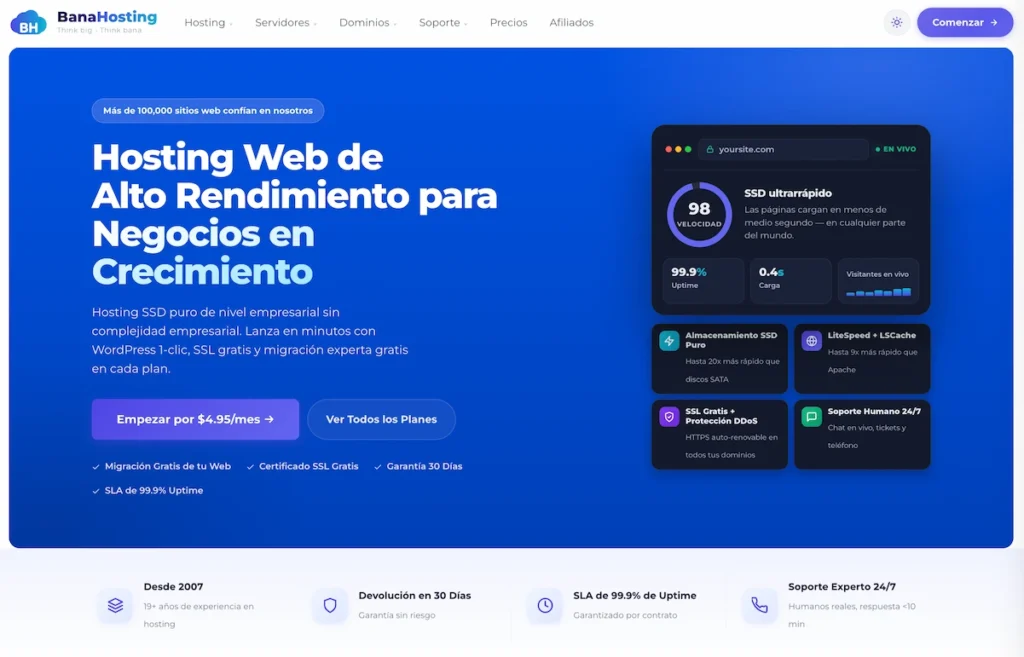
Si tu problema es la velocidad de WordPress, Banahosting junta lo que más ayuda: servidor LiteSpeed con LSCache, cPanel y RAM generosa (4 GB en Starter, 6 GB en Professional y 8 GB en Corporate). Incluye respaldos diarios y migración gratis, y renueva al mismo precio. Lo uso desde 2017 en Professional. El soporte es solo por ticket, en español e inglés, y cobra en dólares.
Neubox: factura, soporte por teléfono y VPS
Si además de velocidad necesitas factura y alguien que te conteste por teléfono, Neubox es la opción. Desde Sell It tienes teléfono y chat, 2 GB de RAM y 8 sitios; Push It y Max It suben a 3 y 4 GB. Cobra en pesos, emite CFDI y ofrece asistencia de migración gratis desde cPanel. Si ya creciste, su VPS es el siguiente paso. Soy cliente desde 2010.

¿Cuál te conviene según tu caso?
Tienda en línea: una tienda lenta pierde ventas. Si ya optimizaste y sigues en límites, pasa a Neubox VPS o, si prefieres compartido, a Banahosting Corporate (8 GB de RAM y 50 procesos). Si necesitas factura, quédate con Neubox.
Negocio local con factura: Neubox Sell It o superior. Tienes teléfono y chat para resolver problemas rápido, cobra en pesos y emite CFDI. Lee nuestras opiniones de Neubox.
Blog o sitio de nicho: casi siempre basta con caché, imágenes WebP y un tema ligero. Si aun así cambias, Banahosting Starter ($4.95 USD al mes, igual al renovar) con LSCache es una buena base. Más detalles en nuestras opiniones de Banahosting.
Agencia con varios sitios: Banahosting Professional, con sitios ilimitados, 6 GB de RAM, 35 procesos y respaldos diarios. Revisa también el cupón de Banahosting antes de pagar.
Principiante: no cambies todavía. Sigue los pasos 1 a 4 de esta guía y mide otra vez. Si migras, hazlo con calma y con la asistencia gratis: te explicamos el proceso en cómo migrar de GoDaddy a Neubox.
Preguntas frecuentes sobre mi hosting está lento

Cris Robles · Escribo Guía Hosting México. Comparo hosting con precios reales en pesos, IVA y renovación, revisados en la web de cada proveedor. Fecha de revisión de esta página: 7 de octubre de 2026.
Otras comparativas y reseñas

Banahosting vs Neubox Comparativa con Precios Reales

Hosting mexicano vs extranjero: cuál te conviene

Neubox vs HostGator México: precios, factura y renovación

Precio de renovación hosting: tabla real de 6 proveedores

SiteGround vs Banahosting: ¿cuál conviene en México?

Cómo migrar de GoDaddy a Neubox paso a paso
Enlace de afiliado: si contratas a través de nuestros enlaces, guiahosting.com.mx puede recibir una comisión sin costo adicional para ti. Nuestra opinión es independiente.
